1. 布署软件的问题 #
- 如果想让软件运行起来要保证操作系统的设置,各种库和组件的安装都是正确的
- 热带鱼&冷水鱼 冷水鱼适应的水温在5-30度,而热带鱼只能适应22-30度水温,低于22度半小时就冻死了
2. 虚拟机 #
- 虚拟机(virtual machine)就是带环境安装的一种解决方案。它可以在一种操作系统里面运行另一种操作系统
- 资源占用多
- 冗余步骤多
- 启动速度慢
3. Linux 容器 #
- 由于虚拟机存在这些缺点,Linux 发展出了另一种虚拟化技术:Linux 容器(Linux Containers,缩写为 LXC)。
- Linux 容器不是模拟一个完整的操作系统,而是对进程进行隔离。或者说,在正常进程的外面套了一个保护层。对于容器里面的进程来说,它接触到的各种资源都是虚拟的,从而实现与底层系统的隔离。
- 启动快
- 资源占用少
- 体积小
4. Docker 是什么 #
- Docker 属于 Linux 容器的一种封装,提供简单易用的容器使用接口。它是目前最流行的 Linux 容器解决方案。
- Docker 将应用程序与该程序的依赖,打包在一个文件里面。运行这个文件,就会生成一个虚拟容器。程序在这个虚拟容器里运行,就好像在真实的物理机上运行一样
5. docker和KVM #
- 启动时间
- Docker秒级启动
- KVM分钟级启动
- 轻量级 容器镜像通常以M为单位,虚拟机以G为单位,容器资源占用小,要比虚拟要部署更快速
- 容器共享宿主机内核,系统级虚拟化,占用资源少,容器性能基本接近物理机
- 虚拟机需要虚拟化一些设备,具有完整的OS,虚拟机开销大,因而降低性能,没有容器性能好
- 安全性
- 由于共享宿主机内核,只是进程隔离,因此隔离性和稳定性不如虚拟机,容器具有一定权限访问宿主机内核,存在一下安全隐患
- 使用要求
- KVM基于硬件的完全虚拟化,需要硬件CPU虚拟化技术支持
- 容器共享宿主机内核,可运行在主机的Linux的发行版,不用考虑CPU是否支持虚拟化技术
6. docker应用场景 #
- 节省项目环境部署时间
- 单项目打包
- 整套项目打包
- 新开源技术
- 环境一致性
- 持续集成
- 微服务
- 弹性伸缩
7. Docker 体系结构 #
- containerd 是一个守护进程,使用runc管理容器,向Docker Engine提供接口
- shim 只负责管理一个容器
- runC是一个轻量级工具,只用来运行容器
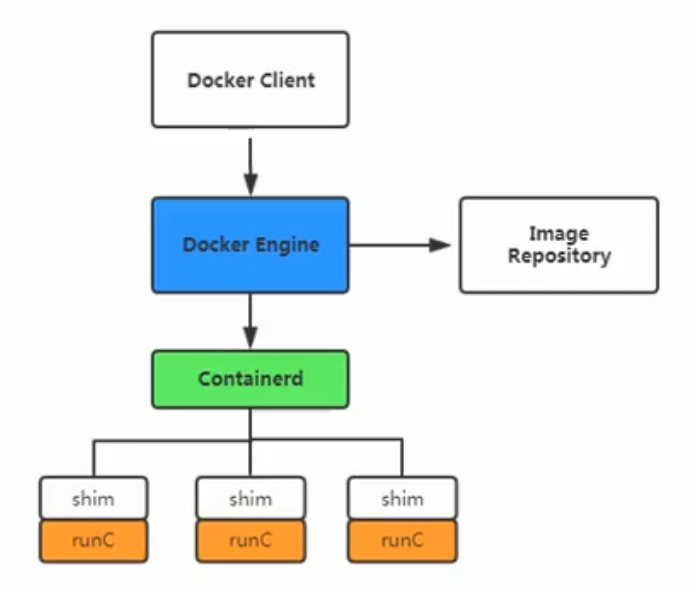
8. Docker内部组件 #
namespaces命名空间,Linux内核提供的一种对进程资源隔离的机制,例如进程、网络、挂载等资源cgroups控制组,linux内核提供的一种限制进程资源的机制,例如cpu 内存等资源unonFS联合文件系统,支持将不同位置的目录挂载到同一虚拟文件系统,形成一种分层的模型
9. docker安装 #
- docker分为企业版(EE)和社区版(CE)
- docker-ce
- hub.docker
9.1 安装 #
yum install -y yum-utils   device-mapper-persistent-data   lvm2
yum-config-manager     --add-repo     https://download.docker.com/linux/centos/docker-ce.repo
yum install docker-ce docker-ce-cli containerd.io
9.2 启动 #
systemctl start docker9.3 查看docker版本 #
$ docker version
$ docker info
9.4 卸载 #
docker info
yum remove docker
rm -rf /var/lib/docker
10. Docker架构 #
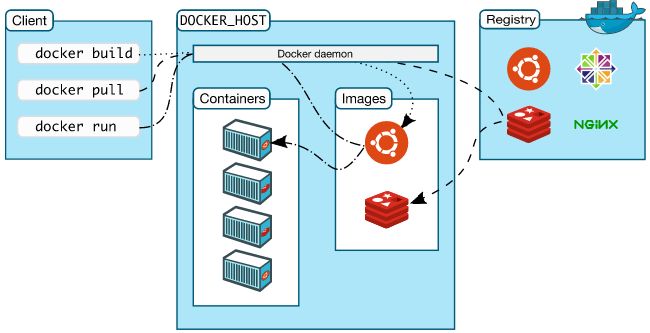
11.阿里云加速 #
sudo mkdir -p /etc/docker
sudo tee /etc/docker/daemon.json <<-'EOF'
{
  "registry-mirrors": ["https://fwvjnv59.mirror.aliyuncs.com"]
}
EOF
# 重载所有修改过的配置文件
sudo systemctl daemon-reload
sudo systemctl restart docker
12. image镜像 #
- Docker 把应用程序及其依赖,打包在 image 文件里面。只有通过这个文件,才能生成 Docker 容器
- image 文件可以看作是容器的模板
- Docker 根据 image 文件生成容器的实例
- 同一个 image 文件,可以生成多个同时运行的容器实例
- 镜像不是一个单一的文件,而是有多层
- 容器其实就是在镜像的最上面加了一层读写层,在运行容器里做的任何文件改动,都会写到这个读写层里。如果容器删除了,最上面的读写层也就删除了,改动也就丢失了
- 我们可以通过
docker history <ID/NAME>查看镜像中各层内容及大小,每层对应着Dockerfile中的一条指令
| 命令 | 含义 | 语法 | 案例 |
|---|---|---|---|
| ls | 查看全部镜像 | docker image ls | |
| search | 查找镜像 | docker search [imageName] | |
| history | 查看镜像历史 | docker history [imageName] | |
| inspect | 显示一个或多个镜像详细信息 | docker inspect [imageName] | |
| pull | 拉取镜像 | docker pull [imageName] | |
| push | 推送一个镜像到镜像仓库 | docker push [imageName] | |
| rmi | 删除镜像 | docker rmi [imageName] docker image rmi 2 | |
| prune | 移除未使用的镜像,没有标记或补任何容器引用 | docker image prune | docker image prune |
| tag | 标记本地镜像,将其归入某一仓库 | docker tag [OPTIONS] IMAGE[:TAG] [REGISTRYHOST/][USERNAME/]NAME[:TAG] | docker tag centos:7 zhangrenyang/centos:v1 |
| export | 将容器文件系统作为一个tar归档文件导出到STDOUT | docker export [OPTIONS] CONTAINER | docker export -o hello-world.tar b2712f1067a3 |
| import | 导入容器快照文件系统tar归档文件并创建镜像 | docker import [OPTIONS] file/URL/- [REPOSITORY[:TAG]] | docker import hello-world.tar |
| save | 将指定镜像保存成tar文件 |
docker save [OPTIONS] IMAGE [IMAGE...] | docker save -o hello-world.tar hello-world:latest |
| load | 加载tar文件并创建镜像 | docker load -i hello-world.tar | |
| build | 根据Dockerfile构建镜像 | docker build [OPTIONS] PATH / URL / - | docker build -t zf/ubuntu:v1 . |
- 用户既可以使用
docker load来导入镜像存储文件到本地镜像库,也可以使用docker import来导入一个容器快照到本地镜像库 - 这两者的区别在于容器(import)快照文件将丢弃所有的历史记录和元数据信息(即仅保存容器当时的快照状态),而镜像(load)存储文件将保存完整记录,体积也要大
- 此外,从容器(import)快照文件导入时可以重新指定标签等元数据信息
12.1 查看镜像 #
docker image ls| 字段 | 含义 |
|---|---|
| REPOSITORY | 仓库地址 |
| TAG | 标签 |
| IMAGE_ID | 镜像ID |
| CREATED | 创建时间 |
| SIZE | 镜像大小 |
12.2 查找镜像 #
docker search ubuntu| 字段 | 含义 |
|---|---|
| NAME | 名称 |
| DESCRIPTION | 描述 |
| STARTS | 星星的数量 |
| OFFICIAL | 是否官方源 |
12.3 拉取镜像 #
docker pull docker.io/hello-world- docker image pull是抓取 image 文件的命令
- docker.io/hello-world是 image 文件在仓库里面的位置,其中
docker.io是 image的作者,hello-world是 image 文件的名字 - Docker 官方提供的 image 文件,都放在
docker.io组里面,所以它的是默认组,可以省略docker image pull hello-world
12.4 删除镜像 #
docker rmi hello-world13. 容器 #
docker run命令会从image文件,生成一个正在运行的容器实例。docker container run命令具有自动抓取 image 文件的功能。如果发现本地没有指定的 image 文件,就会从仓库自动抓取- 输出提示以后,hello world就会停止运行,容器自动终止。
- 有些容器不会自动终止
- image 文件生成的容器实例,本身也是一个文件,称为容器文件
- 容器生成,就会同时存在两个文件: image 文件和容器文件
- 关闭容器并不会删除容器文件,只是容器停止运行
13.1 命令 #
| 命令 | 含义 | 案例 | |
|---|---|---|---|
| run | 从镜像运行一个容器 | docker run ubuntu /bin/echo 'hello-world' | |
| ls | 列出容器 | docker container ls | |
| inspect | 显示一个或多个容器详细信息 | docker inspect | |
| attach | 要attach上去的容器必须正在运行,可以同时连接上同一个container来共享屏幕 | docker attach [OPTIONS] CONTAINER | docker attach 6d1a25f95132 |
| stats | 显示容器资源使用统计 | docker container stats | |
| top | 显示一个容器运行的进程 | docker container top | |
| update | 更新一个或多个容器配置 | docker update -m 500m --memory-swap -1 6d1a25f95132 | |
| port | 列出指定的容器的端口映射 | docker run -d -p 8080:80 nginx docker container port containerID | |
| ps | 查看当前运行的容器 | docker ps -a -l | |
| kill [containerId] | 终止容器(发送SIGKILL ) | docker kill [containerId] | |
| rm [containerId] | 删除容器 | docker rm [containerId] | |
| start [containerId] | 启动已经生成、已经停止运行的容器文件 | docker start [containerId] | |
| stop [containerId] | 终止容器运行 (发送 SIGTERM ) | docker stop [containerId] docker container stop $(docker container ps -aq) | |
| logs [containerId] | 查看 docker 容器的输出 | docker logs [containerId] | |
| exec [containerId] | 进入一个正在运行的 docker 容器执行命令 | docker container exec -it f6a53629488b /bin/bash | |
| cp [containerId] | 从正在运行的 Docker 容器里面,将文件拷贝到本机 | docker container cp f6a53629488b:/root/root.txt . | |
| commit [containerId] | 根据一个现有容器创建一个新的镜像 | docker commit -a "zhufeng" -m "mynginx" a404c6c174a2 mynginx:v1 |
- docker容器的主线程(dockfile中CMD执行的命令)结束,容器会退出
- 以使用交互式启动
docker run -i [CONTAINER_NAME or CONTAINER_ID] - tty选项
docker run -dit [CONTAINER_NAME or CONTAINER_ID] - 守护态(Daemonized)形式运行
docker run -d ubuntu /bin/sh -c "while true; do echo hello world; sleep 1; done"
- 以使用交互式启动
13.2 启动容器 #
docker run ubuntu /bin/echo "Hello world"- docker: Docker 的二进制执行文件。
- run:与前面的 docker 组合来运行一个容器。
- ubuntu指定要运行的镜像,Docker首先从本地主机上查找镜像是否存在,如果不存在,Docker 就会从镜像仓库 Docker Hub 下载公共镜像。
- /bin/echo "Hello world": 在启动的容器里执行的命令
Docker以ubuntu镜像创建一个新容器,然后在容器里执行 bin/echo "Hello world",然后输出结果
- Docker attach必须是登陆到一个已经运行的容器里。需要注意的是如果从这个容器中exit退出的话,就会导致容器停止
| 参数 | 含义 | |
|---|---|---|
| -i --interactive | 交互式 | |
| -t --tty | 分配一个伪终端 | |
| -d --detach | 运行容器到后台 | |
| -a --attach list | 附加到运行的容器 | |
| -e --env list | 设置环境变量 | docker run -d -p 1010:80 -e username="zhufeng" nginx \ docker container exec -it 3695dc5b9c2d /bin/bash |
| -p --publish list | 发布容器端口到主机 | |
| -P | --publish-all |
13.3 查看容器 #
docker ps
docker -a
docker -l- -a 显示所有的容器,包括已停止的
- -l 显示最新的那个容器
| 字段 | 含义 |
|---|---|
| CONTAINER ID | 容器ID |
| IMAGE | 使用的镜像 |
| COMMAND | 使用的命令 |
| CREATED | 创建时间 |
| STATUS | 状态 |
| PORTS | 端口号 |
| NAMES | 自动分配的名称 |
13.4 运行交互式的容器 #
docker run -i -t ubuntu /bin/bash- -t=--interactive 在新容器内指定一个伪终端或终端。
- -i=--tty 允许你对容器内的标准输入 (STDIN) 进行交互。
我们可以通过运行exit命令或者使用CTRL+D来退出容器。
13.5 后台运行容器 #
docker run --detach centos ping www.baidu.com
docker ps
docker logs --follow ad04d9acde94
docker stop ad04d9acde94
13.6 kill #
docker kill 5a5c3a760f61kill是不管容器同不同意,直接执行
kill -9,强行终止;stop的话,首先给容器发送一个TERM信号,让容器做一些退出前必须的保护性、安全性操作,然后让容器自动停止运行,如果在一段时间内,容器还是没有停止,再进行kill -9,强行终止
13.7 删除容器 #
- docker rm
删除容器 - docker rmi
删除镜像 - docker rm $(docker ps -a -q)
docker rm 5a5c3a760f6113.8 启动容器 #
docker start [containerId]13.9 停止容器 #
docker stop [containerId]13.10 进入一个容器 #
docker attach [containerID]13.11 进入一个正在运行中的容器 #
docker container -exec -it [containerID] /bin/bash13.12 拷贝文件 #
docker container cp [containerID] /readme.md .13.13 自动删除 #
docker run --rm ubuntu /bin/bash14. commit制作个性化镜像 #
- docker commit :从容器创建一个新的镜像。
- docker commit [OPTIONS] CONTAINER [REPOSITORY[:TAG]]
- -a :提交的镜像作者
- -c :使用Dockerfile指令来创建镜像
- -m :提交时的说明文字
- -p :在commit时,将容器暂停
- 停止容器后不会自动删除这个容器,除非在启动容器的时候指定了 --rm 标志
- 使用 docker ps -a 命令查看 Docker 主机上包含停止的容器在内的所有容器
- 停止状态的容器的可写层仍然占用磁盘空间。要清理可以使用
docker container prune命令
docker container commit -m"我的nginx" -a"zhangrenyang" 3695dc5b9c2d zhangrenyang/mynginx:v1
docker image ls
docker container run zhangrenyang/mynginx /bin/bash
docker container rm b2839066c362
docker container prune
docker image rmi c79ef5b3f5fc
15. 制作Dockerfile #
- Docker 的镜像是用一层一层的文件组成的
docker inspect命令可以查看镜像或者容器- Layers就是镜像的层文件,只读不能修改。基于镜像创建的容器会共享这些文件层
docker inspect centos15.1 编写Dockerfile #
- -t --tag list 镜像名称
- -f --file string 指定Dockerfile文件的位置
| 指令 | 含义 | 示例 |
|---|---|---|
| FROM | 构建的新镜像是基于哪个镜像 | FROM centos:6 |
| MAINTAINER | 镜像维护者姓名或邮箱地址 | MAINTAINER zhufengjiagou |
| RUN | 构建镜像时运行的shell命令 | RUN yum install httpd |
| CMD | CMD 设置容器启动后默认执行的命令及其参数,但 CMD 能够被 docker run 后面跟的命令行参数替换 | CMD /usr/sbin/sshd -D |
| EXPOSE | 声明容器运行的服务器端口 | EXPOSE 80 443 |
| ENV | 设置容器内的环境变量 | ENV MYSQL_ROOT_PASSWORD 123456 |
| ADD | 拷贝文件或目录到镜像中,如果是URL或者压缩包会自动下载和解压 | ADD |
| COPY | 拷贝文件或目录到镜像 | COPY ./start.sh /start.sh |
| ENTRYPOINT | 配置容器启动时运行的命令 | ENTRYPOINT /bin/bash -c '/start.sh' |
| VOLUME | 指定容器挂载点到宿主自动生成的目录或其它容器 | VOLUME ["/var/lib/mysql"] |
| USER | 为 RUN CMD和ENTRYPOINT执行命令指定运行用户 | USER zhufengjiagou |
| WORKDIR | 为RUN CMD ENTRYPOINT COPY ADD 设置工作目录 | WORKDIR /data |
| HEALTHCHECK | 健康检查 | HEALTHCHECK --interval=5m --timeout=3s --retries=3 CMS curl -f htp://localhost |
| ARG | 在构建镜像时指定一些参数 | ARG user |
- cmd给出的是一个容器的默认的可执行体。也就是容器启动以后,默认的执行的命令。重点就是这个"默认"。意味着,如果
docker run没有指定任何的执行命令或者dockerfile里面也没有entrypoint,那么,就会使用cmd指定的默认的执行命令执行。同时也从侧面说明了entrypoint的含义,它才是真正的容器启动以后要执行命令
15.2 .dockerignore #
表示要排除,不要打包到image中的文件路径
.git
node_modules
15.3 Dockerfile #
15.3.1 安装node #
- nvm
wget -qO- https://raw.githubusercontent.com/creationix/nvm/v0.33.11/install.sh | bash
source /root/.bashrc
nvm install stable
node -v
npm i cnpm -g
npm i nrm -g
15.3.2 安装express项目生成器 #
npm install express-generator -g
express app
15.3.3 Dockerfile #
FROM node
COPY ./app /app
WORKDIR /app
RUN npm install
EXPOSE 3000- FROM 表示该镜像继承的镜像 :表示标签
- COPY 是将当前目录下的app目录下面的文件都拷贝到image里的/app目录中
- WORKDIR 指定工作路径,类似于执行
cd命令 - RUN npm install 在/app目录下安装依赖,安装后的依赖也会打包到image目录中
- EXPOSE 暴露3000端口,允许外部连接这个端口
15.4 创建image #
docker build -t express-demo .- -t用来指定image镜像的名称,后面还可以加冒号指定标签,如果不指定默认就是latest
.表示Dockerfile文件的所有路径,.就表示当前路径
15.5 使用新的镜像运行容器 #
docker container run -p 3333:3000 -it express-demo /bin/bashnpm start-p参数是将容器的3000端口映射为本机的3333端口-it参数是将容器的shell容器映射为当前的shell,在本机容器中执行的命令都会发送到容器当中执行express-demoimage的名称- /bin/bash 容器启动后执行的第一个命令,这里是启动了bash容器以便执行脚本
--rm在容器终止运行后自动删除容器文件
15.6 CMD #
Dockerfile
+ CMD npm start重新制作镜像
docker build -t express-demo .- RUN命令在 image 文件的构建阶段执行,执行结果都会打包进入 image 文件;CMD命令则是在容器启动后执行
- 一个 Dockerfile 可以包含多个RUN命令,但是只能有一个CMD命令
- 指定了CMD命令以后,docker container run命令就不能附加命令了(比如前面的/bin/bash),否则它会覆盖CMD命令
15.7 发布image #
- 注册账户
- docker tag SOURCE_IMAGE[:TAG] TARGET_IMAGE[:TAG]
docker login
docker image tag [imageName] [username]/[repository]:[tag]
docker image build -t [username]/[repository]:[tag] .

docker tag express-demo zhangrenyang/express-demo:v1
docker push zhangrenyang/express-demo:v1
16. 数据盘 #
- 删除容器的时候,容器层里创建的文件也会被删除掉,如果有些数据你想永久保存,比如Web服务器的日志,数据库管理系统中的数据,可以为容器创建一个数据盘
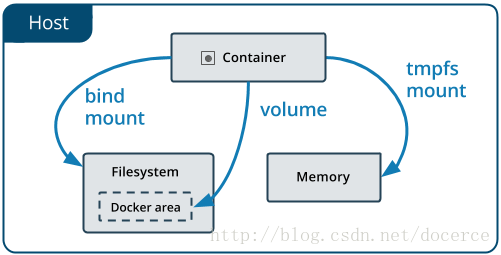
16.1 volume #
- volumes Docker管理宿主机文件系统的一部分(/var/lib/docker/volumes)
- 如果没有指定卷,则会自动创建
- 建议使用--mount ,更通用
16.1.1 创建数据卷 #
docker volume --help
docker volume create nginx-vol
docker volume ls
docker volume inspect nginx-vol
#把nginx-vol数据卷挂载到/usr/share/nginx/html,挂载后容器内的文件会同步到数据卷中
docker run -d --name=nginx1 --mount src=nginx-vol,dst=/usr/share/nginx/html nginx
docker run -d --name=nginx2 -v nginx-vol:/usr/share/nginx/html -p 3000:80 nginx16.1.2 删除数据卷 #
docker container stop nginx1 停止容器
docker container rm nginx1 删除容器
docker volume rm nginx-vol  删除数据库
16.1.3 管理数据盘 #
docker volume ls #列出所有的数据盘
docker volume ls -f dangling=true #列出已经孤立的数据盘
docker volume rm xxxx #删除数据盘
docker volume ls      #列出数据盘
16.2 Bind mounts #
- 此方式与Linux系统的mount方式很相似,即是会覆盖容器内已存在的目录或文件,但并不会改变容器内原有的文件,当umount后容器内原有的文件就会还原
- 创建容器的时候我们可以通过
-v或--volumn给它指定一下数据盘 bind mounts可以存储在宿主机系统的任意位置- 如果源文件/目录不存在,不会自动创建,会抛出一个错误
- 如果挂载目标在容器中非空目录,则该目录现有内容将被隐藏
16.2.1 默认数据盘 #
- -v 参数两种挂载数据方式都可以用
docker run -v /mnt:/mnt -it --name logs centos bash
cd /mnt
echo 1 > 1.txt
exit
docker inspect logs
"Mounts": [
{
"Source":"/mnt/sda1/var/lib/docker/volumes/dea6a8b3aefafa907d883895bbf931a502a51959f83d63b7ece8d7814cf5d489/_data",
"Destination": "/mnt",
}
]Source的值就是我们给容器指定的数据盘在主机上的位置Destination的值是这个数据盘在容器上的位置
16.2.2 指定数据盘 #
mkdir ~/data
docker run -v ~/data:/mnt -it --name logs2 centos bash
cd /mnt
echo 3 > 3.txt
exit
cat ~/data/3.txt- ~/data:/mnt 把当前用户目录中的
data目录映射到/mnt上
16.2.3 指定数据盘容器 #
- docker create [OPTIONS] IMAGE [COMMAND] [ARG...] 创建一个新的容器但不启动
docker create -v /mnt:/mnt --name logger centos
docker run --volumes-from logger --name logger3 -i -t centos bash
cd /mnt
touch logger3
docker run --volumes-from logger --name logger4 -i -t centos bash
cd /mnt
touch logger4
17. 网络 #
- 安装Docker时,它会自动创建三个网络,bridge(创建容器默认连接到此网络)、 none 、host
- None:该模式关闭了容器的网络功能,对外界完全隔离
- host:容器将不会虚拟出自己的网卡,配置自己的IP等,而是使用宿主机的IP和端口。
- bridge 桥接网络,此模式会为每一个容器分配IP
- 可以使用该
--network标志来指定容器应连接到哪些网络
17.1 bridge(桥接) #
- bridge网络代表所有Docker安装中存在的网络
- 除非你使用该
docker run --network=<NETWORK>选项指定,否则Docker守护程序默认将容器连接到此网络 - bridge模式使用
--net=bridge指定,默认设置
docker network ls #列出当前的网络
docker inspect bridge #查看当前的桥连网络
docker run -d --name nginx1 nginx
docker run -d --name nginx2 --link nginx1 nginx
docker exec -it nginx2 bash
apt update
apt install -y inetutils-ping  #ping
apt install -y dnsutils        #nslookup
apt install -y net-tools       #ifconfig
apt install -y iproute2        #ip
apt install -y curl            #curl
cat /etc/hosts
ping nginx1
17.2 none #
- none模式使用
--net=none指定
# --net 指定无网络
docker run -d --name nginx_none --net none nginx
docker inspect none
docker exec -it nginx_none bash
ip addr
17.3 host #
- host模式使用
--net=host指定
docker run -d --name nginx_host --net host nginx
docker inspect host
docker exec -it nginx_host bash
ip addr
17.4 端口映射 #
# 查看镜像里暴露出的端口号
docker image inspect nginx
"ExposedPorts": {"80/tcp": {}}
# 让宿主机的8080端口映射到docker容器的80端口
docker run -d --name port_nginx -p 8080:80  nginx
# 查看主机绑定的端口
docker container port port_nginx
17.5 指向主机的随机端口 #
docker run -d --name random_nginx --publish 80 nginx
docker port random_nginx

docker run -d --name randomall_nginx --publish-all nginx
docker run -d --name randomall_nginx --P nginx
17.6 创建自定义网络 #
- 可以创建多个网络,每个网络IP范围均不相同
- docker的自定义网络里面有一个DNS服务,可以通过容器名称访问主机
# 创建自定义网络
docker network create --driver bridge myweb
# 查看自定义网络中的主机
docker network inspect myweb
# 创建容器的时候指定网络
docker run -d --name mynginx1  --net myweb nginx
docker run -d --name mynginx2  --net myweb nginx
docker exec -it mynginx2 bash
ping mynginx1
17.7 连接到指定网络 #
docker run -d --name mynginx3   nginx
docker network connect  myweb mynginx3
docker network disconnect myweb mynginx3
17.8 移除网络 #
docker network rm myweb18.compose #
- Compose 通过一个配置文件来管理多个Docker容器
- 在配置文件中,所有的容器通过services来定义,然后使用docker-compose脚本来启动、停止和重启应用和应用中的服务以及所有依赖服务的容器
- 步骤:
- 最后,运行
docker-compose up,Compose 将启动并运行整个应用程序 配置文件组成 - services 可以定义需要的服务,每个服务都有自己的名字、使用的镜像、挂载的数据卷所属的网络和依赖的其它服务
- networks 是应用的网络,在它下面可以定义使用的网络名称,类性
- volumes是数据卷,可以在此定义数据卷,然后挂载到不同的服务上面使用
- 最后,运行
18.1 安装compose #
yum -y install epel-release
yum -y install python-pip
yum clean all
pip install docker-compose
18.2 编写docker-compose.yml #
- 在
docker-compose.yml中定义组成应用程序的服务,以便它们可以在隔离的环境中一起运行 - 空格缩进表示层次
- 冒号空格后面有空格
version: '2'
services:
  nginx1:
    image: nginx
    ports:
      - "8080:80"
  nginx2:
    image: nginx
    ports:
      - "8081:80"
18.3 启动服务 #
- docker会创建默认的网络
| 命令 | 服务 |
|---|---|
| docker-compose up | 启动所有的服务 |
| docker-compose up -d | 后台启动所有的服务 |
| docker-compose ps | 打印所有的容器 |
| docker-compose stop | 停止所有服务 |
| docker-compose logs -f | 持续跟踪日志 |
| docker-compose exec nginx1 bash | 进入nginx1服务系统 |
| docker-compose rm nginx1 | 删除服务容器 |
| docker network ls | 查看网络网络不会删除 |
| docker-compose down | 删除所有的网络和容器 |
删除所有的容器 docker container rm
docker container ps -a -q
18.4 网络互ping #
docker-compose up -d
docker-compose exec nginx1 bash
apt update && apt install -y inetutils-ping
#可以通过服务的名字连接到对方
ping nginx2
18.5 配置数据卷 #
- networks 指定自定义网络
- volumes 指定数据卷
- 数据卷在宿主机的位置
/var/lib/docker/volumes/nginx-compose_data/_data
version: '3'
services:
  nginx1:
    image: nginx
    ports:
      - "8081:80"
    networks:
      - "newweb"
    volumes:
      - "data:/data"
      - "./nginx1:/usr/share/nginx/html"
  nginx2:
    image: nginx
    ports:
      - "8082:80"
    networks:
      - "default"
    volumes:
      - "data:/data"
      - "./nginx2:/usr/share/nginx/html"
  nginx3:
    image: nginx
    ports:
      - "8083:80"
    networks:
      - "default"
      - "newweb"
    volumes:
      - "data:/data"
      - "./nginx3:/usr/share/nginx/html"
networks:
  newweb:
    driver: bridge
volumes:
  data:
    driver: local
docker exec nginx-compose_nginx1_1 bash
cd /data
touch 1.txt
exit
cd /var/lib/docker/volumes/nginx-compose_data/_data
ls19. node项目 #
- nodeapp 是一个用 Docker 搭建的本地 Node.js 应用开发与运行环境。
19.1 服务分类 #
- db:使用
mariadb作为应用的数据库 - node:启动
node服务 - web:使用
nginx作为应用的 web 服务器
19.2 app目录结构 #
| 文件 | 说明 |
|---|---|
| docker-compose.yml | 定义本地开发环境需要的服务 |
| images/nginx/config/default.conf | nginx 配置文件 |
| images/node/Dockerfile | node的Dockfile配置文件 |
| images/node/web/package.json | 项目文件 |
| images/node/web/public/index.html | 静态首页 |
| images/node/web/server.js | node服务 |
├── docker-compose.yml
└── images
    ├── nginx
    │   └── config
    │       └── default.conf
    └── node
        ├── Dockerfile
        └── web
            ├── package.json
            ├── public
            │   └── index.html
            └── server.js
19.2.1 docker-compose.yml #
version: '2'
services:
 node:
  build:
    context: ./images/node
    dockerfile: Dockerfile
  depends_on:
   - db
 web:
  image: nginx
  ports:
   - "8080:80"
  volumes:
   - ./images/nginx/config:/etc/nginx/conf.d
   - ./images/node/web/public:/public
  depends_on:
   - node
 db:
  image: mariadb
  environment:
   MYSQL_ROOT_PASSWORD: "root"
   MYSQL_DATABASE: "node"
   MYSQL_USER: "zfpx"
   MYSQL_PASSWORD: "123456"
  volumes:
    - db:/var/lib/mysql
volumes:
 db:
  driver: local
19.2.2 server.js #
images/node/web/server.js
let http=require('http');
var mysql  = require('mysql');
var connection = mysql.createConnection({
  host     : 'db',
  user     : 'zfpx',
  password : '123456',
  database : 'node'
});

connection.connect();

let server=http.createServer(function (req,res) {
    connection.query('SELECT 2 + 2 AS solution', function (error, results, fields) {
        if (error) throw error;
        res.end(''+results[0].solution);
    });
});
server.listen(3000);
19.2.3 package.json #
images/node/web/package.json
{
"scripts": {
    "start": "node server.js"
  },
"dependencies": {
    "mysql": "^2.16.0"
}
19.2.4 images/node/Dockerfile #
FROM node
MAINTAINER zhangrenyang <zhang_renyang@126.com>
COPY ./web /web
WORKDIR /web
RUN npm install
CMD npm start
19.2.5 images/nginx/config/default.conf #
upstream backend {
    server node:3000;
}
server {
    listen 80;
    server_name localhost;
    root /public;
    index index.html index.htm;

    location /api {
        proxy_pass http://backend;
    }
}
20. 搭建LNMP网站 #
20.1 关闭防火墙 #
| 功能 | 命令 |
|---|---|
| 停止防火墙 | systemctl stop firewalld.service |
| 永久关闭防火墙 | systemctl disable firewalld.service |
# 关闭防火墙之后docker需要重启
/bin/systemctl restart docker.service
20.2 创建自定义网络 #
docker network create lnmp20.3 创建mysql数据库容器 #
docker run -itd --name lnmp_mysql --net lnmp -p 3306:3306 --mount src=mysql-vol,dst=/var/lib/mysql -e MYSQL_ROOT_PASSWORD=123456 mysql:5.6 --character-set-server=utf820.4 创建数据库 #
docker exec lnmp_mysql bash -c 'exec mysql -uroot  -p"$MYSQL_ROOT_PASSWORD" -e"create database wordpress"'
mysql -h127.0.0.1 -uroot -p123456
20.5 创建nginx+PHP容器 #
mkdir -p /app/wwwroot
docker run -itd --name lnmp_web --net lnmp -p 8888:80 --mount type=bind,src=/app/wwwroot,dst=/var/www/html richarvey/nginx-php-fpm
20.6 wordpress #
cd /usr/local/src
wget https://wordpress.org/latest.tar.gz
tar -xzvf latest.tar.gz -C /app/wwwroot
http://192.168.20.136:8888/wordpress/wp-admin/setup-config.php

手工添加 /app/wwwroot/wordpress/wp-config.php
21. 制作个性化镜像 #
21.1 搭建nginx镜像 #
21.1.1 下载nginx #
mkdir /usr/local/src
cd /usr/local/src
wget http://nginx.org/download/nginx-1.12.1.tar.gz
21.1.2 重启docker #
#如果容器内无法联网可以重启docker
systemctl restart docker.service21.1.3 编写default.conf #
server {
    listen       80;
    server_name  localhost;

    #charset koi8-r;
    #access_log  /var/log/nginx/host.access.log  main;

    location / {
        root   /usr/local/nginx/html;
        index  index.html index.htm;
    }
    location /status{
       stub_status  on;
    }
    # pass the PHP scripts to FastCGI server listening on 127.0.0.1:9000
    location ~ \.php$ {
        root           /usr/local/nginx/html;
        fastcgi_pass   127.0.0.1:9000;
        fastcgi_index  index.php;
        fastcgi_param  SCRIPT_FILENAME  $document_root$fastcgi_script_name;
        include        fastcgi_params;
    }
}
21.1.4 编写Dockerfile #
Dockerfile
FROM centos
MAINTAINER zhufengjiagou
RUN yum install -y gcc gcc-c++ make openssl-devel pcre-devel
ADD nginx-1.12.1.tar.gz /tmp
RUN cd /tmp/nginx-1.12.1 && \
    ./configure --prefix=/usr/local/nginx && \
    make -j 2 && \
    make install
RUN rm -rf /tmp/nginx-1.12.1 && yum clean all
COPY default.conf /usr/local/nginx/conf
WORKDIR /usr/local/nginx
EXPOSE 80
CMD ["./sbin/nginx","-g","daemon off;"]
21.1.5 打包镜像 #
docker image build -t zfnginx:v1 -f Dockerfile .21.1.6 使用镜像 #
docker container run -it zfnginx:v1 bash21.2 搭建php镜像 #
21.2.1 下载php #
cd /usr/local/src
wget http://upload-markdown-images.oss-cn-beijing.aliyuncs.com/libmcrypt-2.5.8.tar.gz
wget http://upload-markdown-images.oss-cn-beijing.aliyuncs.com/php-5.6.31.tar.gz
21.2.2 Dockerfile #
FROM centos
MAINTAINER zhufengjiagou
RUN yum -y install gcc gcc-c++ make automake autoconf libtool openssl-devel pcre-devel libxml2 libxml2-devel bzip2 bzip2-devel libjpeg-turbo libjpeg-turbo-devel libpng libpng-devel freetype freetype-devel zlib zlib-devel libcurl libcurl-devel
ADD libmcrypt-2.5.8.tar.gz /tmp
RUN cd /tmp/libmcrypt-2.5.8 && \
    ./configure && \
    make -j 2 && \
    make install
ADD php-5.6.31.tar.gz /tmp
RUN cd /tmp/php-5.6.31 && \
    ./configure --prefix=/usr/local/php --with-pdo-mysql=mysqlnd --with-mysqli=mysqlnd --with-mysql=mysqlnd --with-openssl --enable-mbstring --with-freetype-dir --with-jpeg-dir --with-png-dir --with-mcrypt --with-zlib --with-libxml-dir=/usr --enable-xml  --enable-sockets --enable-fpm --with-config-file-path=/usr/local/php/etc --with-bz2 --with-gd && \
    make -j 2 && \
    make install
RUN cp /usr/local/php/etc/php-fpm.conf.default /usr/local/php/etc/php-fpm.conf
RUN sed -i 's/127.0.0.1/0.0.0.0/g' /usr/local/php/etc/php-fpm.conf
RUN sed -i  '89a daemonize = no' /usr/local/php/etc/php-fpm.conf
RUN rm -rf /tmp/php-5.6.30 && yum clean all
WORKDIR /usr/local/php
EXPOSE 9000
CMD ["/usr/local/php/sbin/php-fpm","-c","/usr/local/php/etc/php-fpm.conf"]
21.1.3 打包镜像 #
docker image build -t zfphp:v1 -f Dockerfile .21.1.4 使用镜像 #
docker container run -it zfphp:v1 bash22. 布署Java网站 #
22.1 下载安装包 #
cd /usr/local/src/java
wget  http://upload-markdown-images.oss-cn-beijing.aliyuncs.com/jdk1.8.0_211.tar.gz
wget  http://upload-markdown-images.oss-cn-beijing.aliyuncs.com/apache-tomcat-7.0.94.tar.gz
22.2 镜像文件 #
Dockerfile
FROM centos
MAINTAINER zhufengjiagou
ADD  jdk1.8.0_211.tar.gz /usr/local
ENV JAVA_HOME /usr/local/jdk1.8.0_211
ADD apache-tomcat-7.0.94.tar.gz /usr/local
RUN rm -f /usr/local/*.tar.gz
WORKDIR /usr/local/apache-tomcat-7.0.94
EXPOSE 8080
ENTRYPOINT ["./bin/catalina.sh","run"]
22.3 打包镜像 #
docker image build -t zftomcat:v1 -f Dockerfile .22.4 启动容器 #
docker run -itd \
--name=tomcat \
-p 8080:8080 \
--mount type=bind,src=/app/webapps,dst=/usr/local/apache-tomcat-7.0.94/webapps \
zftomcat:v1