1. 准备工作 #
2. 配置ECS服务器 #
- 配置root密码
- 配置安全规则
3. 登录服务器 #
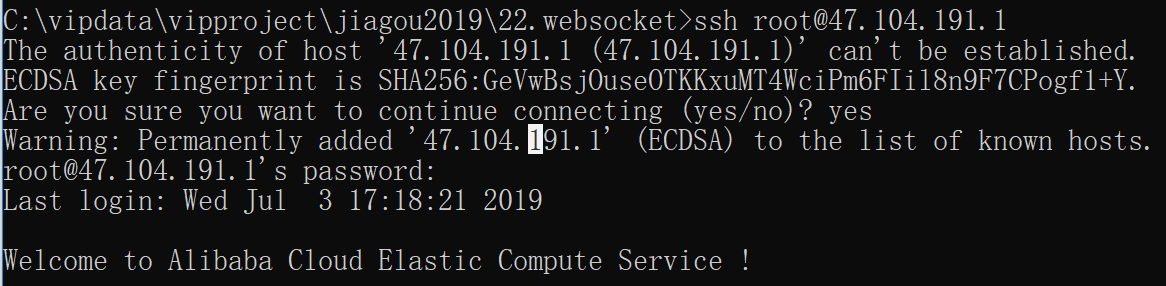
3.1 命令行登录 #
ssh root@47.104.191.1- 当本机获得服务器公钥指纹,但是无法确认服务器安全性的时候会提示你是否要继续连接
3.2 SSH登录 #
3.2.1 新建用户 #
adduser devops3.2.1 授与sudo权限 #
visudo
devops ALL=(ALL:ALL) ALL - 1 ALL 为允许使用
sudo命令的主机 - 2 ALL devops可以以任意用户身份来执行命令
- 3 ALL devops可以以任意组身份来执行命令
- 4 ALL devops可以执行任意命令
以下命令表示允许test用户从任何主机登录,以root的身份执行/usr/sbin/useradd命令
test ALL=(root) /usr/sbin/useradd3.3 配置无密码登录 #
3.3.1 客户端 #
ssh-keygen -t rsa -b 4096 -C "83687401@qq.com"
cat .ssh/id_rsa.pub
3.3.2 服务器端 #
ssh-keygen -t rsa -b 4096 -C "83687401@qq.com"
vi ~/.ssh/authorized_keys
chmod 644 ~/.ssh
chmod 600 ~/.ssh/authorized_keys
3.4 修改SSH端口 #
/etc/ssh/sshd_config
Port 22222systemctl restart sshd.service
- 出方向: 是指ECS实例访问内网中其它实例或者公网的资源
- 入方向: 是指内网中的其它ECS实例 或公网上的资源访问ECS实例
4. docker #
4.1 为什么使用docker? #
- 境部署是所有团队都必须面对的问题,随着系统越来越大,依赖的服务也越来越多,例如:Web服务器 + MySql数据库 + Redis缓存等
- 依赖服务很多,本地搭建一套环境成本越来越高,初级人员很难解决环境部署中的一些问题
- 服务的版本差异及OS的差异都可能导致线上环境BUG,项目引入新的服务时所有人的环境需要重新配置
- 任何安装过Docker的机器都可以运行这个容器可以获得同样的结果,从而完全消除了不同环境,不同版本可能引起的各种问题
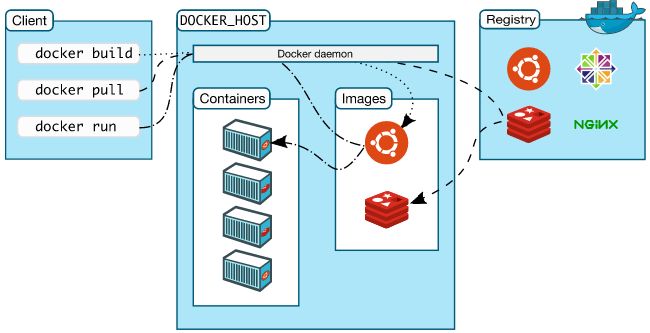
4.2 docker中的概念 #
- Docker有三个基本概念:镜像(image),容器(container),仓库(repository)
| 概念 | 说明 |
|---|---|
| 镜像(image) | 镜像中包含有需要运行的文件。镜像用来创建container,一个镜像可以运行多个container;镜像可以通过Dockerfile创建,也可以从Docker hub/registry上下载 |
| 容器(container) | 容器是Docker的运行组件,启动一个镜像就是一个容器,容器是一个隔离环境,多个容器之间不会相互影响,保证容器中的程序运行在一个相对安全的环境中 |
| 仓库(repository) | 共享和管理Docker镜像,用户可以上传或者下载上面的镜像,官方地址为 registry.hub.docker.com/ (类似于github对源代码的管理),也可以搭建自己私有的Docker registry |
4.3 常见docker命令 #
| 概念 | 说明 |
|---|---|
| 拉取镜像 | docker pull centos |
| 创建新容器并运行 | docker run --name mynginx -d nginx:latest |
| 启动容器 | docker start container_name/container_id |
| 停止容器 | docker stop container_name/container_id |
| 重启容器 | docker restart container_name/container_id |
| 在容器中开启交互终端 | docker exec -i -t container_id /bin/bash |
| 使用当前目录Dockerfile创建镜像,标签为xxx:v1 | docker build -t xxx:v1 |
4.4 安装docker #
- docker分为企业版(EE)和社区版(CE)
$ yum install -y yum-utils   device-mapper-persistent-data   lvm2
$ yum-config-manager     --add-repo     https://download.docker.com/linux/centos/docker-ce.repo
$ yum install -y docker-ce docker-ce-cli containerd.io
4.5 启动docker #
$ systemctl start docker4.6 查看docker版本 #
$ docker version
$ docker info
4.7 docker-compose #
- 实际项目不可能只单单依赖于一个服务,例如一个常见的Web项目可能依赖于: 静态文件服务器,应用服务器,Mysql数据库等
- 我们可以通过分别启动单个镜像,并把镜像绑定到本地对应端口的形式进行部署,达到容器可通信的目的
- 但是为了更方便的管理多容器的情况,官方提供了docker-compose的方式
- docker-compose是Docker的一种编排服务,是一个用于在 Docker 上定义并运行复杂应用的工具,可以让用户在集群中部署分布式应用
- 一个项目可以由多个服务(容器)关联而成,compose 面向项目进行管理,通过子命令对项目中的一组容器进行便捷地生命周期管理
- compose中有两个重要的概念
- 服务 (service):一个应用的容器,实际上可以包括若干运行相同镜像的容器实例
- 项目 (project):由一组关联的应用容器组成的一个完整业务单元,在docker-compose.yml 文件中定义
curl -L "https://github.com/docker/compose/releases/download/1.23.2/docker-compose-$(uname -s)-$(uname -m)" -o /usr/local/bin/docker-compose
chmod +x /usr/local/bin/docker-compose
docker-compose --version
4.8 阿里云加速 #
sudo mkdir -p /etc/docker
sudo tee /etc/docker/daemon.json <<-'EOF'
{
  "registry-mirrors": ["https://fwvjnv59.mirror.aliyuncs.com"]
}
EOF
# 重载所有修改过的配置文件
sudo systemctl daemon-reload
sudo systemctl restart docker
5.整体架构 #
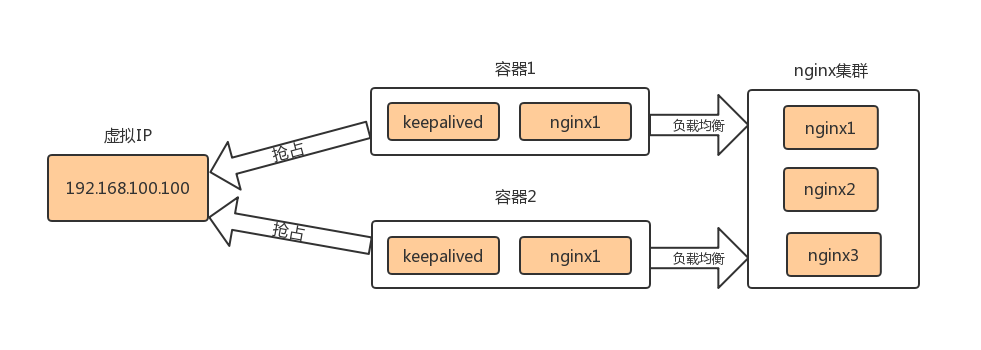
5.1 前端架构 #
- 用户在浏览器里输入前端项目的虚拟IP地址
- 这个虚拟IP可能会被某个keepalived容器抢占
- 这个keepalived容器会让负载均衡的nginx服务器请求前端项目的nginx集群
- 前端项目调用的接口是后端项目的虚拟IP
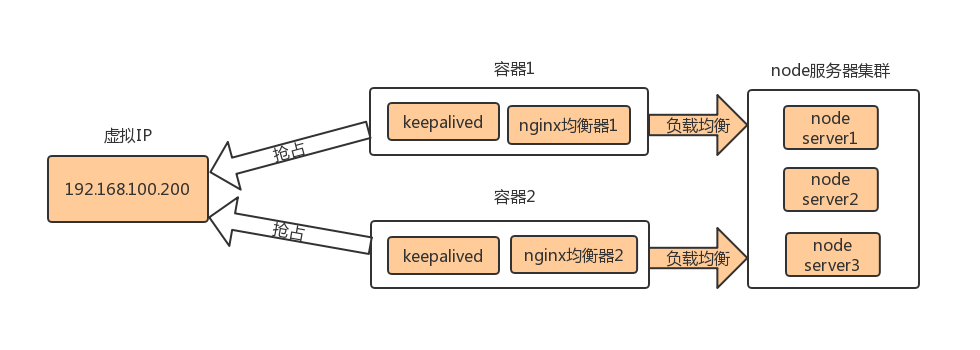
5.2 后端架构 #
- 前端项目会访问这个后端的虚拟IP
- 这个虚拟IP可能会被某个keepalived容器抢占
- 这个请求会转发到keepalived容器上的负载均衡节点上
- 负载均衡节点会把请求转发的node集群的某个节点上
- node服务器可能需要访问mysql、mongodb、redis服务器
5.3 mysql数据库集群 #
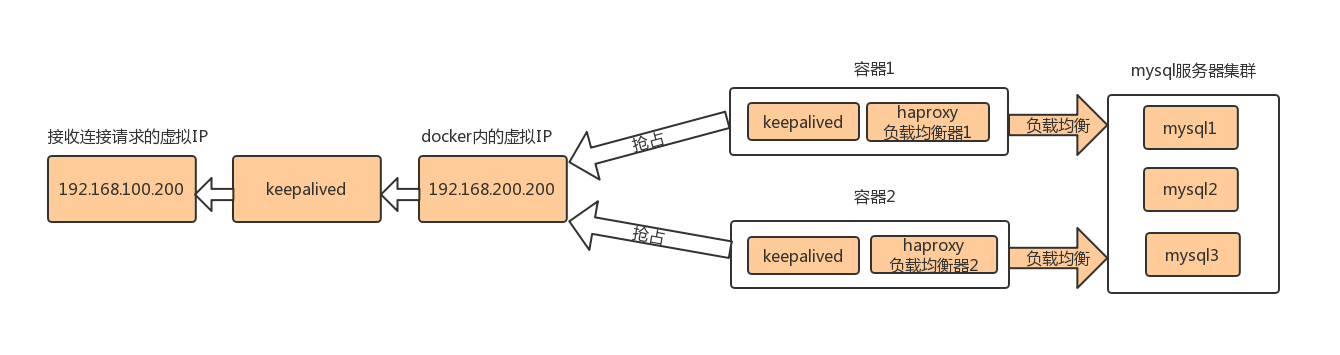
- 数据库的虚拟IP是192.168.100.200,web服务器如果想访问数据库需要连接这个IP
- 虚拟IP收到请求后会把请求转交给docker容器内的一个虚拟IP192.168.200.200上
- Docker内的虚拟IP不能被外网使用,所以需要借助宿主机keepalived映射成外网可以访问的虚拟IP
- 此处配置了双机热备方案,如果第一个容器抢占了这个虚拟IP192.168.100.200
- 这个虚拟IP会把请求转发给此容器内的haproxy节点上
- haproxy节点会把请求转发给MYSQL数据库集群中的某个节点上
5.4 mongodb数据库集群 #
5.4.1 主从复制 #
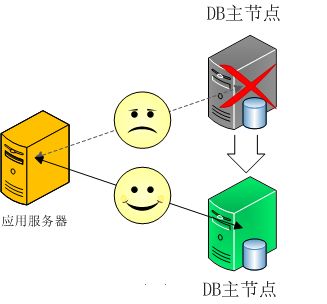
- 主从复制是一个简单的数据库同步备份的集群技术
- 在数据库集群中要明确知道谁是主服务器,主服务器只有一台
- 从服务器要知道自己的数据源也就是知道自己的主服务器是谁
5.4.2 副本集 #
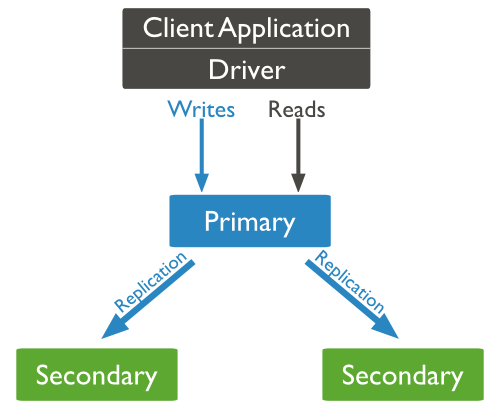
- MongoDB复制是将数据同步在多个服务器的过程。
- 复制提供了数据的冗余备份,并在多个服务器上存储数据副本,提高了数据的可用性, 并可以保证数据的安全性。
- 复制还允许您从硬件故障和服务中断中恢复数据。
5.4.3 分片 #
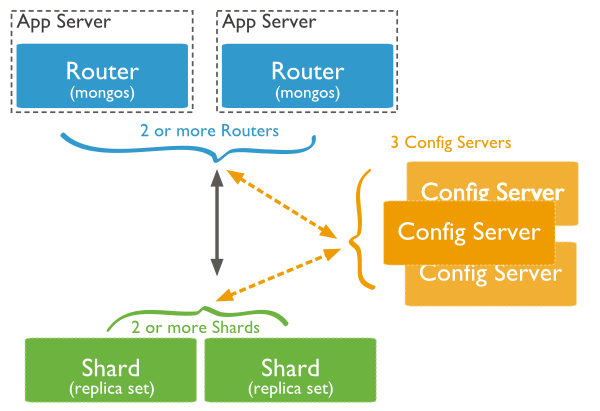
- 在Mongodb里面存在另一种集群,就是分片技术,可以满足MongoDB数据量大量增长的需求
- 当MongoDB存储海量的数据时,一台机器可能不足以存储数据,也可能不足以提供可接受的读写吞吐量。这时,我们就可以通过在多台机器上分割数据,使得数据库系统能存储和处理更多的数据
5.5 redis数据库集群 #
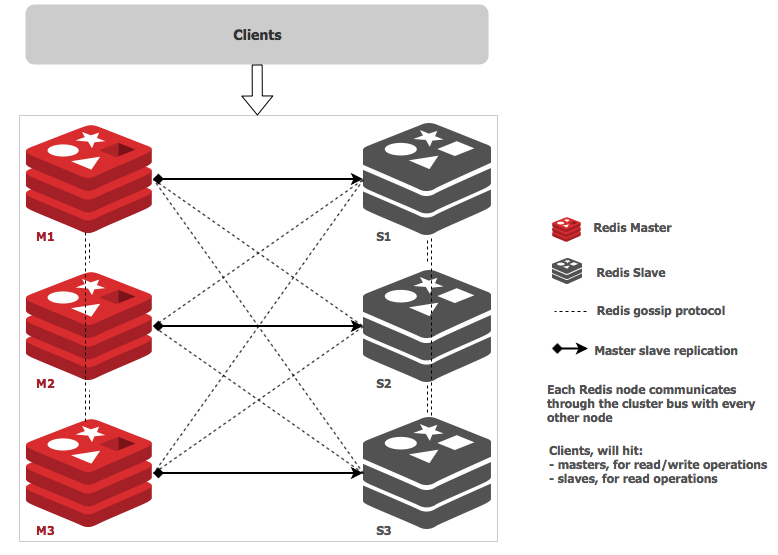
- Redis-Cluster采用无中心结构,每个节点保存数据和整个集群状态,每个节点都和其他所有节点连接
- 所有的redis节点彼此互联(PING-PONG机制),内部使用二进制协议优化传输速度和带宽
- 客户端与redis节点直连,不需要中间proxy层.客户端不需要连接集群所有节点,连接集群中任何一个可用节点即可
6.mysql集群 #
- percona-xtradb-cluster
- percona-xtradb-cluster官方文档
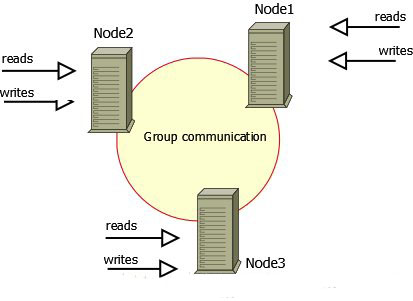
- PXC的数据是强一致性的,要么所有节点都提交,要么都不提交
| 端口 | 描述 |
|---|---|
| 3306 | MYSQL服务端口 |
| 4444 | 请求全量同步(SST)接口 |
| 4567 | 数据库节点之间的通信接口 |
| 4568 | 请求增量同步(IST)端口 |
6.1 安装集群 #
6.1.1 下载镜像 #
docker pull percona/percona-xtradb-cluster:5.6
docker tag percona/percona-xtradb-cluster:5.6 pxc
docker image rm percona/percona-xtradb-cluster:5.6
6.1.2 创建内部网络 #
docker network create --subnet=172.18.0.0/24 znet
docker network inspect znet
docker network rm znet
6.1.3 创建docker卷 #
docker volume create --name v1
docker volume create --name v2
docker volume create --name v3
6.1.4 创建pxc容器 #
docker run -d \
-p 3306:3306 \
-e MYSQL_ROOT_PASSWORD=123456 \
-e CLUSTER_NAME=PXC \
-e XTRABACKUP_PASSWORD=123456 \
-v v1:/var/lib/mysql \
--privileged \
--name=mysql1 \
--net=znet \
--ip 172.18.0.2 \
pxc

docker exec -it mysql1 bash
docker logs mysql1


docker run -d \
-p 3307:3306 \
-e MYSQL_ROOT_PASSWORD=123456 \
-e CLUSTER_NAME=PXC \
-e XTRABACKUP_PASSWORD=123456 \
-e CLUSTER_JOIN=mysql1 \
-v v2:/var/lib/mysql \
--privileged \
--name=mysql2 \
--net=znet \
--ip 172.18.0.3 \
pxc

docker run -d \
-p 3308:3306 \
-e MYSQL_ROOT_PASSWORD=123456 \
-e CLUSTER_NAME=PXC \
-e XTRABACKUP_PASSWORD=123456 \
-e CLUSTER_JOIN=mysql1 \
-v v3:/var/lib/mysql \
--privileged \
--name=mysql3 \
--net=znet \
--ip 172.18.0.4 \
pxc| 参数 | 含义 |
|---|---|
| -d | 服务后台运行 |
| -p | 映射端口号 |
| -e MYSQL_ROOT_PASSWORD=123456 | 指定容器内的数据库的root密码 |
| -e CLUSTER_NAME=PXC | 集群的名称 |
| -e XTRABACKUP_PASSWORD=123456 | 备份密码 |
| -v v1:/var/lib/mysql | 把容器内的/var/lib/mysql目录映射为宿主机的数据卷 |
| --privileged | 自动获取权限 |
| --name | 指定容器的名称 |
| --net | 指定加入的网络 |
6.2 负载均衡 #
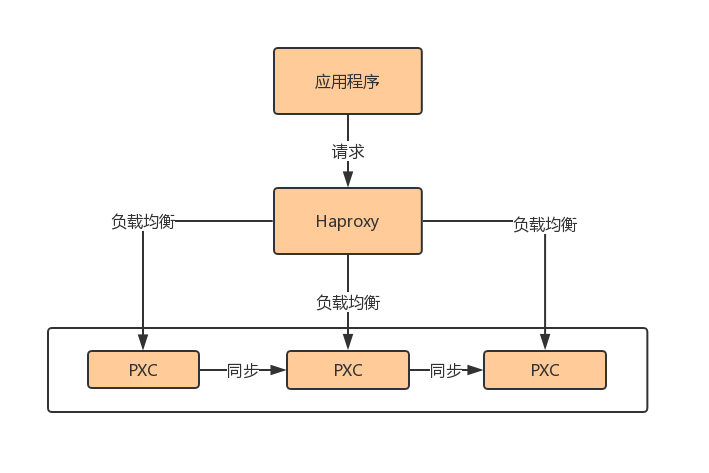
- 单节点处理所有请求负载高,性能差,所以我们要使用负载均衡
- 使用Haproxy做负载均衡,请求被均匀分发给每个节点,单节点负载低,性能好
- Haproxy只是一个转发器
6.2.1 安装haproxy镜像 #
docker pull haproxy6.2.2 创建配置文件 #
touch /home/devops/haproxy/haproxy.cfg
global
    #工作目录
    chroot /usr/local/etc/haproxy
    #日志文件,使用rsyslog服务中local5日志设备(/var/log/local5),等级info
    log 127.0.0.1 local5 info
    #守护进程运行
    daemon
defaults
    log    global
    mode    http
    #日志格式
    option    httplog
    #日志中不记录负载均衡的心跳检测记录
    option    dontlognull
    #连接超时(毫秒)
    timeout connect 5000
    #客户端超时(毫秒)
    timeout client  50000
    #服务器超时(毫秒)
    timeout server  50000

#监控界面
listen  admin_stats
    #监控界面的访问的IP和端口
    bind  0.0.0.0:8888
    #访问协议
    mode        http
    #URI相对地址
    stats uri   /dbs
    #统计报告格式
    stats realm     Global\ statistics
    #登陆帐户信息
    stats auth  admin:123456
#数据库负载均衡
listen  proxy-mysql
    #访问的IP和端口
    bind  0.0.0.0:3306
    #网络协议
    mode  tcp
    #负载均衡算法(轮询算法)
    #轮询算法:roundrobin
    #权重算法:static-rr
    #最少连接算法:leastconn
    #请求源IP算法:source
    balance  roundrobin
    #日志格式
    option  tcplog
    #在MySQL中创建一个没有权限的haproxy用户,密码为空。Haproxy使用这个账户对MySQL数据库心跳检测
    option  mysql-check user haproxy
    server  MySQL_1 172.18.0.2:3306 check weight 1 maxconn 2000
    server  MySQL_2 172.18.0.3:3306 check weight 1 maxconn 2000
    server  MySQL_3 172.18.0.4:3306 check weight 1 maxconn 2000
    #使用keepalive检测死链
    option  tcpka
6.2.3 创建haproxy容器 #
docker run -it -d -p 4001:8888 -p 4002:3306 -v /home/devops/haproxy:/usr/local/etc/haproxy --name haproxy1 --privileged --net=znet --ip 172.18.0.5 haproxy:2.0

haproxy -f /usr/local/etc/haproxy/haproxy.cfg

http://47.104.191.1:4001/dbs
admin 123456
6.3 keepalived双机热备 #
- 虚拟IP在linux系统中一个网卡可以定义多个IP地址,然后把这些IP地址分配给对应的程序
- keepalived是用来强占虚拟IP的,在各自的haproxy容器中安装keepalived,用来强占虚拟IP
- 抢到虚拟IP的服务器叫做主服务器,没抢到的叫做备服务器
- 没抢到的就会处于等待的状态,然后通过心跳检测来检测主服务器是否正常,如果不正常则立刻抢占虚拟IP
6.3.1 安装keepalived #
- 安装keepalived必须要安装在haproxy所在的容器内
apt-get update
apt-get install -y keepalived
/etc/keepalived/keepalived.conf
rm /var/cache/apt/archives/lock
rm /var/lib/dpkg/lock
apt-get -y install vim
vim /etc/keepalived/keepalived.conf
docker cp keepalived.conf haproxy1:/etc/keepalived
vrrp_instance VI_1 {
    state MASTER
    interface eth0
    virtual_router_id 100
    priority 100
    advert_int 1
    authentication {
        auth_type PASS
        auth_pass 123456
    }
    virtual_ipaddress {
        172.18.0.201
    }
}| 字段 | 含义 |
|---|---|
| state | keepalived节点身份,master是主服务器,backup是备服务器,主服务器要抢点虚拟IP,备用服务器不抢占虚拟IP |
| interface | 网卡设备,docker 网卡在宿主机上可以访问,但其它地方访问不到,所以需要映射到局域网的虚拟IP上 |
| virtual_router_id | 虚拟路由标识,master和backup的虚拟路由标识必须一样,可以是0~255 |
| priority | master权重,权重越高越容易抢到虚拟IP |
| authentication | 主从服务器验证方式,主务必须使用相同的密码才能正常通信 |
| virual_ipaddress | 虚拟IP,可以设置多个虚拟IP |
启动keepalive后,宿主机就可以ping通虚拟IP
service keepalived start
apt-get install -y inetutils-ping
apt-get install net-tools -y
ping 172.18.0.201
6.3.2 haproxy2 #
docker run -it -d -p 4003:8888 -p 4004:3306 -v /home/devops/haproxy:/usr/local/etc/haproxy --name haproxy2 --privileged --net=znet --ip 172.18.0.6 haproxy:2.07. 布署Egg.js #
7.1 编写项目 #
mkdir zhufeng_egg.js
cnpm init egg --type=simple
cnpm install
cnpm start / npm run dev / npm test
7.2 部署项目 #
7.2.1 package.json #
- 把package.json中start这行里命令里的
--daemon去掉,在Docker里eggjs应用要在前台运行
7.2.2 Dockerfile #
- 在本地应用的根目录下建一个名为Dockerfile的文件
# 设置基础镜像,如果本地没有该镜像,会从Docker.io服务器pull镜像
FROM node:12
# 创建app目录
RUN mkdir -p /usr/src/egg_server
# 设置工作目录
WORKDIR /usr/src/egg_server
# 拷贝package.json文件到工作目录
COPY package.json /usr/src/egg_server/package.json
# 安装npm依赖(使用淘宝的镜像源)
RUN npm install --registry=https://registry.npm.taobao.org
# 拷贝所有源代码到工作目录
COPY . /usr/src/egg_server
# 暴露容器端口
EXPOSE 7001
# 启动node应用
CMD npm start- 1.拉取docker镜像
- 2.创建docker工作目录,并将package.json拷贝到docker里
- 3.安装npm依赖
- 4.将服务器上的应用拷贝到docker里
- 5.暴露docker容器的端口,然后启动node应用
7.2.3 上传服务器 #
- 使用ftp工具或git工具将整个应用上传到生产环境服务器
- 并使用终端连接到服务器,进入到服务器应用的目录下
7.2.4 编译docker镜像 #
docker build -t egg_server .7.2.4 启动docker容器 #
docker run -d --name egg_server1 -p 7001:7001 --net=znet --ip 172.18.0.7 egg_server
docker run -d --name egg_server2 -p 7002:7001 --net=znet --ip 172.18.0.8 egg_server
docker run -d --name egg_server3 -p 7003:7001 --net=znet --ip 172.18.0.9 egg_server
docker ps
curl -i localhost:7001
curl -i localhost:7002
curl -i localhost:7003
8. 布署nginx #
8.1 拉取官方的镜像 #
docker pull nginx8.2 启动nginx #
docker run -d --name nginx1 -p 80:80  nginx
docker ps
8.3 创建目录 #
$ mkdir -p ~/nginx/www ~/nginx/logs ~/nginx/conf| 目录名 | 含义 |
|---|---|
| www | 目录将映射为 nginx 容器配置的虚拟目录 |
| logs | 目录将映射为 nginx 容器的日志目录 |
| conf | 目录里的配置文件将映射为 nginx 容器的配置文件 |
8.4 拷贝配置文件 #
$ docker cp 09ffe6a26871:/etc/nginx/nginx.conf ~/nginx/conf8.5 部署 #
docker run -d -p 80:80 --name nginx1 -v ~/nginx/www:/usr/share/nginx/html -v ~/nginx/conf/nginx.conf:/etc/nginx/nginx.conf -v ~/nginx/conf/conf.d:/etc/nginx/conf.d -v ~/nginx/logs:/var/log/nginx --net=znet --ip 172.18.0.10 nginx| 目录名 | 含义 |
|---|---|
| -p 80:80 | 将容器的 80 端口映射到主机的 80 端口 |
| --name nginx1 | 将容器命名为nginx1 |
| -v ~/nginx/www:/usr/share/nginx/html | 将我们自己创建的 www 目录挂载到容器的 /usr/share/nginx/html |
| -v ~/nginx/conf/nginx.conf:/etc/nginx/nginx.conf | 将我们自己创建的 nginx.conf 挂载到容器的 /etc/nginx/nginx.conf |
| -v ~/nginx/logs:/var/log/nginx | 将我们自己创建的 logs 挂载到容器的 /var/log/nginx |
/root/nginx/conf/conf.d/default.conf
upstream nodeservers {
     server 172.18.0.7:7001;
     server 172.18.0.8:7001;
     server 172.18.0.9:7001;
}

server {
        listen       80;
        server_name  47.104.191.1;
        location / {
            root /usr/share/nginx/html;
            index  index.html index.htm;
        }
        location /api {
            proxy_pass   http://nodeservers;
        }
}
$ cd ~/nginx/www
$ docker kill -s HUP nginx1
$ docker restart nginx1curl http://47.104.191.1/api/login
curl http://47.104.191.1/9. Ant Design Pro #
- [)Ant Design Pro](https://github.com/ant-design/ant-design-pro是一个企业级中后台解决方案,在Ant Design组件库的基础上,提炼出典型模板/业务组件/通用页等,在此基础上能够使开发者快速的完成中后台应用的开发
git clone https://github.com/ant-design/ant-design-pro.git --depth=1
cd ant-design-pro
cnpm i
cnpm run docker-prod:dev
10.mongodb集群 #
- 在Docker环境上搭建一个MongoDB集群
10.1 容器 #
| 集群角色 | ContainerName | IP:port |
|---|---|---|
| Config Server | cfg_1 | 172.18.0.11:27019 |
| Config Server | cfg_2 | 172.18.0.12:27019 |
| Config Server | cfg_3 | 172.18.0.13:27019 |
| Shard Server | shard1_1 | 172.18.0.14:27018 |
| Shard Server | shard1_2 | 172.18.0.15:27018 |
| Shard Server | shard1_3 | 172.18.0.16:27018 |
| Shard Server | shard2_1 | 172.18.0.17:27018 |
| Shard Server | shard2_2 | 172.18.0.18:27018 |
| Shard Server | shard2_3 | 172.18.0.19:27018 |
| Shard Server | shard3_1 | 172.18.0.20:27018 |
| Shard Server | shard3_2 | 172.18.0.21:27018 |
| Shard Server | shard3_3 | 172.18.0.22:27018 |
| Mongos mongos_1 | 172.18.0.23:27020 | |
| Mongos mongos_2 | 172.18.0.24:27020 | |
| Mongos mongos_3 | 172.18.0.25:27020 |
10.2 拉取镜像 #
docker pull mongo:4.0.010.2 集群配置文件 #
mkdir -p /home/devops/configsvr
mkdir -p /home/devops/shard1
mkdir -p /home/devops/shard2
mkdir -p /home/devops/shard3
mkdir -p /home/devops/mongos
10.2.1 Config-Server 配置文件 #
- 路径:/home/devops/configsvr/mongod.conf
- 说明:MongoDB v3.4 之后要求Config-Server也需要组成副本集形式
storage:
dbPath: /data/db
journal:
  enabled: true
systemLog:
destination: file
logAppend: true
path: /var/log/mongodb/mongod.log
net:
bindIp: 127.0.0.1
processManagement:
timeZoneInfo: /usr/share/zoneinfo
replication:
replSetName: cfg
sharding:
clusterRole: configsvr
10.2.3 Shard-Server 配置文件 #
- 路径:/home/devops/shard1/mongod.conf
- 说明:此处配置3个分片为shard1,shard2,shard3;每个分片都需要组成副本集。
- shard2,shard3目录下配置文件同名,修改replSetName字段的值分别为’shard2’和’shard3’
storage:
  dbPath: /data/db
  journal:
    enabled: true
systemLog:
  destination: file
  logAppend: true
  path: /var/log/mongodb/mongod.log
net:
  bindIp: 127.0.0.1
processManagement:
  timeZoneInfo: /usr/share/zoneinfo
replication:
  replSetName: shard1
sharding:
  clusterRole: shardsvr
10.2.4 Mongos 配置文件 #
- 路径:/home/dmc/mongos/mongos.conf
- 说明:mongos不需要存储因此去掉storage字段;可任意配置net.port字段,需要指定processManagement.fork为true以–fork方式启动
- sharding.configDB字段用于指定Config-Server集群地址,格式为[replSetName]/[config-server1:port],[config-server2:port]
systemLog:
  destination: file
  logAppend: true
  path: /var/log/mongodb/mongos.log
net:
  port: 27020
  bindIp: 127.0.0.1
processManagement:
  fork: true
  timeZoneInfo: /usr/share/zoneinfo
sharding:
  configDB: cfg/172.18.0.11:27019,172.18.0.12:27019,172.18.0.13:27019
10.3 启动Docker容器 #
10.3.1 启动3个Config-Server容器 #
docker run -d --name=cfg_1 --network=znet --ip=172.18.0.11 -v /home/devops/configsvr:/etc/mongodb mongo:4.0.0 -f /etc/mongodb/mongod.conf
docker run -d --name=cfg_2 --network=znet --ip=172.18.0.12 -v /home/devops/configsvr:/etc/mongodb mongo:4.0.0 -f /etc/mongodb/mongod.conf
docker run -d --name=cfg_3 --network=znet --ip=172.18.0.13 -v /home/devops/configsvr:/etc/mongodb mongo:4.0.0 -f /etc/mongodb/mongod.conf
进入其中一个容器配置Config-Server副本集
# 宿主机
docker exec -it cfg_1 bash
# 容器中
mongo --port 27019
# Mongo Shell中
rs.initiate({
    "_id":"cfg",
    "members":[
        {
            "_id":0,
            "host":"172.18.0.11:27019"
        },
        {
            "_id":1,
            "host":"172.18.0.12:27019"
        },
        {
            "_id":2,
            "host":"172.18.0.13:27019"
        }
    ]
})
10.3.2 启动3*3个Shard-Server容器 #
- 说明:分片服务器启动后默认是以27018作为端口
10.3.2.1 启动第一个分片 - shard1 #
docker run -d --name=shard1_1 --network=znet --ip=172.18.0.14 -v /home/devops/shard1:/etc/mongodb mongo:4.0.0 -f /etc/mongodb/mongod.conf
docker run -d --name=shard1_2 --network=znet --ip=172.18.0.15 -v /home/devops/shard1:/etc/mongodb mongo:4.0.0 -f /etc/mongodb/mongod.conf
docker run -d --name=shard1_3 --network=znet --ip=172.18.0.16 -v /home/devops/shard1:/etc/mongodb mongo:4.0.0 -f /etc/mongodb/mongod.conf
进入其中一个容器配置Shard-Server副本集
# 宿主机
docker exec -it shard1_1 bash
# 容器中
mongo --port 27018
# Mongo Shell中
rs.initiate({
    "_id":"shard1",
    "members":[
        {
            "_id":0,
            "host":"172.18.0.14:27018"
        },
        {
            "_id":1,
            "host":"172.18.0.15:27018"
        },
        {
            "_id":2,
            "host":"172.18.0.16:27018"
        }
    ]
})
10.3.2.2 启动第二个分片 - shard2 #
docker run -d --name=shard2_1 --network=znet --ip=172.18.0.17 -v /home/devops/shard2:/etc/mongodb mongo:4.0.0 -f /etc/mongodb/mongod.conf
docker run -d --name=shard2_2 --network=znet --ip=172.18.0.18 -v /home/devops/shard2:/etc/mongodb mongo:4.0.0 -f /etc/mongodb/mongod.conf
docker run -d --name=shard2_3 --network=znet --ip=172.18.0.19 -v /home/devops/shard2:/etc/mongodb mongo:4.0.0 -f /etc/mongodb/mongod.conf
进入其中一个容器配置Shard-Server副本集
# 宿主机
docker exec -it shard2_1 bash
# 容器中
mongo --port 27018
# Mongo Shell中
rs.initiate({
    "_id":"shard2",
    "members":[
        {
            "_id":0,
            "host":"172.18.0.17:27018"
        },
        {
            "_id":1,
            "host":"172.18.0.18:27018"
        },
        {
            "_id":2,
            "host":"172.18.0.19:27018"
        }
    ]
})
10.3.2.3 启动第三个分片 - shard3 #
docker run -d --name=shard3_1 --network=znet --ip=172.18.0.20 -v /home/devops/shard3:/etc/mongodb mongo:4.0.0 -f /etc/mongodb/mongod.conf
docker run -d --name=shard3_2 --network=znet --ip=172.18.0.21 -v /home/devops/shard3:/etc/mongodb mongo:4.0.0 -f /etc/mongodb/mongod.conf
docker run -d --name=shard3_3 --network=znet --ip=172.18.0.22 -v /home/devops/shard3:/etc/mongodb mongo:4.0.0 -f /etc/mongodb/mongod.conf
进入其中一个容器配置Shard-Server副本集
# 宿主机
docker exec -it shard3_1 bash
# 容器中
mongo --port 27018
# Mongo Shell中
rs.initiate({
    "_id":"shard3",
    "members":[
        {
            "_id":0,
            "host":"172.18.0.20:27018"
        },
        {
            "_id":1,
            "host":"172.18.0.21:27018"
        },
        {
            "_id":2,
            "host":"172.18.0.22:27018"
        }
    ]
})
10.3.2.4 启动3个mongos服务器 #
- 说明:这里也使用了mongo镜像,但是需要开启mongos进程,mongod进程并不需要用到。
docker run -d --name=mongos_1 --network=znet --ip=172.18.0.23 -v /home/devops/mongos:/etc/mongodb mongo:4.0.0
docker run -d --name=mongos_2 --network=znet --ip=172.18.0.24 -v /home/devops/mongos:/etc/mongodb mongo:4.0.0
docker run -d --name=mongos_3 --network=znet --ip=172.18.0.25 -v /home/devops/mongos:/etc/mongodb mongo:4.0.0
进入每个容器中,启动mongos进程
# 宿主机
docker exec -it mongos_1 bash
# 容器中
mongos -f /etc/mongodb/mongos.conf
可以就在其中一个mongos容器中使用mongo shell连接mongos进程配置分片集群
# 连接mongos,端口号与mongos配置文件中设定一致
mongo -port 27020
# 将分片加入集群
sh.addShard("shard1/172.18.0.14:27018,172.18.0.15:27018,172.18.0.16:27018")
sh.addShard("shard2/172.18.0.17:27018,172.18.0.18:27018,172.18.0.19:27018")
sh.addShard("shard3/172.18.0.20:27018,172.18.0.21:27018,172.18.0.22:27018")

# 对数据库开启分片功能
sh.enableSharding("cms")
# 对数据库中集合开启分片,并指定片键
sh.shardCollection("cms.user",{"name":1})
10.4 写入数据 #
use cms;
for(var i=1;i<=1000000;i++){
    db.user.insert({name:i,age:i});
}

# 查看分片状态
sh.status()
11. redis集群 #
- 高速缓存利用内存保存数据,读写速度远超硬盘
- 高速缓存可以减少I/O操作,降低I/O压力
- Redis是VMware开发的开源免费的KV型NoSQL缓存产品
- Redis具有很好的性能,最多可以提供10万次/秒的读写
11.1 RedisCluster #
- RedisCluster是官方推荐的,没有中心节点
- 无中心节点,客户端与redis节点直连,不需要中间代理层
- 数据可以被分片存储,每个节点存储的数据是不一样的,每个节点需要提供冗余节点
- Redis管理方便,可以随时自行增加和摘除节点
11.2 主从同步 #
- Redis集群中的数据库复制是通过主从同步来实现的
- 主节点(Master)把数据分发给从节点(Slave)
- 主从同步的好处在于高可用,Redis节点有冗余设计
- Redis集群中应该包含奇数个Master,至少应该有3个Master
- Redis集群中每个Master都应该有Slave
11.3 实操 #
11.3.1 安装Redis镜像 #
- 导入本地Redis镜像文件,运行Redis容器
docker pull zhangrenyang/redis:latest
docker tag zhangrenyang/redis:latest zredis
11.3.2 启动容器 #
docker run -it -d --name redis1 -p 5001:6379 --net=znet --ip 172.18.0.23 zredis bash
docker run -it -d --name redis2 -p 5002:6379 --net=znet --ip 172.18.0.24 zredis bash
docker run -it -d --name redis3 -p 5003:6379 --net=znet --ip 172.18.0.25 zredis bash
docker run -it -d --name redis4 -p 5004:6379 --net=znet --ip 172.18.0.26 zredis bash
docker run -it -d --name redis5 -p 5005:6379 --net=znet --ip 172.18.0.27 zredis bash
docker run -it -d --name redis6 -p 5006:6379 --net=znet --ip 172.18.0.28 zredis bash
11.3.3 配置文件 #
/user/redis/redis.conf
| 参数 | 含义 |
|---|---|
| daemonize yes | 以后台模式运行 |
| cluster-enabled yes | 开启集群 |
| cluster-config-filter nodes.conf | 集群配置文件 |
| cluster-node-timeout 15000 | 超时时间 |
| appendonly yes | 开启AOF模式,实现日志恢复数据 |
11.3.4 配置集群 #
cp /usr/redis/src/redis-trib.rb /usr/redis/cluster
cd /usr/redis/cluster
apt-get install ruby
apt-get install rubygems
gem install redis

./redis-trib.rb create --replicas 1 172.18.0.23:6379 172.18.0.24:6379 172.18.0.25:6379 172.18.0.26:6379 172.18.0.27:6379 172.18.0.28:6379
--replicas 1 参数表示为每个主节点创建一个从节点
12.数据库备份 #
12.1 mysql #
wget -i -c http://dev.mysql.com/get/mysql57-community-release-el7-10.noarch.rpm
yum -y install mysql57-community-release-el7-10.noarch.rpm
yum -y install mysql-community-server
systemctl start  mysqld.service
systemctl status mysqld.service
mysql -uroot -p#!/bin/bash
DATE=$(date +%F_%H-%M-%S)
HOST=192.168.0.1
DB=test
USER=root
PASS=123456
MAIL="83687401@qq.com"
BACKUP_DIR=/data/db_backup
SQL_FILE=${DB}_FULL_${DATE}.sql
cd $BACKUP_DIR
mysqldump -h$HOST -u$USER -p$PASS > $SQL_FILE
echo "$DATE 备份成功" | mail -s "备份成功通知" $MAIL12.2 mongodb备份 #
dump=/usr/local/mongodb/bin/mongodump
out_dir=/media/sf_mongobak/dump_bak
tar_dir=/media/sf_mongobak/tar_bak
mkdir -p $out_dir/$sysdate
$dump -h 127.0.0.1 -d masterdata -o $out_dir/$sysdate
exit
13.监控主机状态 #
13.1 定义一个颜色输出字符串函数 #
#!/bin/bash
#description: test
function echo_color(){
  if [ $1 == "green" ]; then
     echo -e "\033[32;40m$2\033[0m"
  elif [ $1 == "red" ]; then
     echo -e "\033[31;40m$2\033[0m"
  fi
}

function echo_color2(){
  case $1 in
     green)
        echo -e "\033[32;40m$2\033[0m"
        ;;
     red)
        echo -e "\033[31;40m$2\033[0m"
        ;;
       *)
         echo "echo_color2 {green|red} string"
  esac
}

echo -e "\033[32;40mshell\033[0m"
echo -e "\033[33;40mshell\033[0m"

echo_color green hello
echo_color red world
13.2. 批量创建用户 #
#!/bin/bash
function echo_color(){
  if [ $1 == "green" ]; then
     echo -e "\033[32;40m$2\033[0m"
  elif [ $1 == "red" ]; then
     echo -e "\033[31;40m$2\033[0m"
  fi
}

for USER in user{1..5}; do
  if ! id $USER &>/dev/null; then
    PASS=$(echo $RANDOM | md5sum | cut -c 1-8)
    useradd $USER
    echo $PASS | passwd --stdin $USER &> /dev/null
    echo -e "$USER\t$PASS" >>user_file
    echo "$USER user create successfully."
  else
    echo_color red "$USER already exists.";
  fi
done
13.3. 检查主机存活状态 #
13.3.1 将错误IP放到数组中里面判断是否ping失败三次 #
#!/bin/bash
IP_LIST="192.168.0.1 192.168.0.2"
for IP in $IP_LIST; do
  if ping -c 1 $IP &>/dev/null; then
     echo "$IP is ok."
  else
     echo "$IP is wrong!"
  fi
done #!/bin/bash
IP_LIST="192.168.0.1 192.168.0.222"
for IP in $IP_LIST; do
NUM=1
while [ $NUM -le 3 ]; do
if ping -c 1 $IP &>/dev/null; then
echo "$IP is ok."
break
else
echo $NUM
FAIL_COUNT[$NUM]=$IP
fi
let NUM++
done
echo ${#FAIL_COUNT[*]}
if [ ${#FAIL_COUNT[*]} -eq 3 ]; then
echo "$IP is unreachable."
fi
unset FAIL_COUNT[*]
done #!/bin/bash
IP_LIST="192.168.0.1 192.168.0.222"
for IP in $IP_LIST; do
FAIL_COUNT=1
for ((i=1;i<=3;i++)) do
if ping -c 1 $IP &>/dev/null; then
echo "$IP is ok."
break
else
echo $NUM
let FAIL_COUNT++
fi
done
if [ $FAIL_COUNT -eq 3 ]; then
echo "$IP is unreachable."
fi
done 13.4 获得CPU利用率 #
- 借助
vmstat工具来分析CPU统计信息
#!/bin/bash
cpu(){
    local user system idle cwait
    user=$(vmstat | awk 'NR==3{print $13}')
    system=$(vmstat | awk 'NR==3{print $14}')
    idea=$(vmstat | awk 'NR==3{print $15}')
    cwait=$(vmstat | awk 'NR==3{print $16}')
    echo "user cpu: $user%"
    echo "system cpu: $system%"
    echo "idle cpu: $idea%"
    echo "wait: $cwait%"
}
cpu
memory(){
  local total used free
  used=$(free -m | awk 'NR==3{print $3}')
  free=$(free -m | awak 'NR==3{print $4}')
  total=$(($used+$free))
  echo "内存总计: $(total)M"
  echo "内存使用: $(used)M"
  echo "内存剩余: $(free)M"
}
memory

disk(){
  local mount total used used_percent free
  part=$(df -h|awk 'BEGIN{OFS="="}/^\/dev/{print $6,$2,$3,$4,$5}')
  echo $p
  for p in  $part; do
    mount=$(echo $p | cut -d"=" -f1)
    total=$(echo $p | cut -d"=" -f2)
    used=$(echo $p | cut -d"=" -f3)
    free=$(echo $p | cut -d"=" -f4)
    used_percent=$(echo $p | cut -d"=" -f5|cut -d"%" -f1)
    if [ $used_percent -ge 5 ]; then
      echo "挂载点: $mount"
      echo "总大小: $total"
      echo "使用大小: $used"
      echo "空闲大小: $free"
      echo "使用百分比: $used_percent%"
    fi
  done
}
while true; do bash system.sh; sleep 1s;done13.5 监控网络流量 #
traffic(){
    local old_in old_out new_in new_out
    old_in=$(ifconfig eth0 | awk '/RX/&&/bytes/{print $2}' |cut -d":" -f2)
    old_out=$(ifconfig eth0 | awk '/TX/&&/bytes/{print $2}' |cut -d":" -f2)
    sleep 1s
    new_in=$(ifconfig eth0 | awk '/RX/&&/bytes/{print $2}' |cut -d":" -f2)
    new_out=$(ifconfig eth0 | awk '/TX/&&/bytes/{print $2}' |cut -d":" -f2)
    in=$(($new_in-$old_in))
    out=$(($new_out-$old_out))
    echo "${in}B/s ${out}B/s"
}
13.6 监控网站状态 #
curl -o /dev/null -s -w "%{http_code}" http://www.baidu.com


function check_url(){
    HTTP_CODE=$(curl -o /dev/null -s -w "%{http_code}" $1)
    if [ $HTTP_CODE -ne 200 ]; then
      echo "$1不可达"
    else
      echo "$1状态正常"
    fi
}

URL_LIST="http://www.baidu.com http://www.baidu2222.com"

for URL in $URL_LIST; do
  check_url $URL
done
13.7 监控nginx状态 #
 #!/bin/bash
Web=`ps -ef |grep nginx|grep -v grep|wc -l`
 if [ $Web -eq 2 ];then
    echo "your nginx is running"
      exit 0
     else
       service nginx start
        exit 1
fi
13.8 监控mysql状态 #
#!/bin/sh
PortNum=`netstat -lnt|grep 3306|wc -l`
if [ $PortNum -eq 1 ]
then
 echo "mysqld is running."
else
 echo "mysqld is stoped."
fi
12.参考 #
12. 网址 #
12.配置node.js #
12.1 安装nvm #
curl -o- https://raw.githubusercontent.com/nvm-sh/nvm/v0.34.0/install.sh | bash
source /root/.bashrc
nvm install stable
npm i cnpm -g
cnpm i nrm -g
cnpm i pm2 -g